
無料・登録不要のAI画像拡張ツール
写真をワイドにしたり、不自然なトリミングを修正したり、縦長の画像を横長のカバーに変えたりするのに、新しいアカウントは必要ありません。
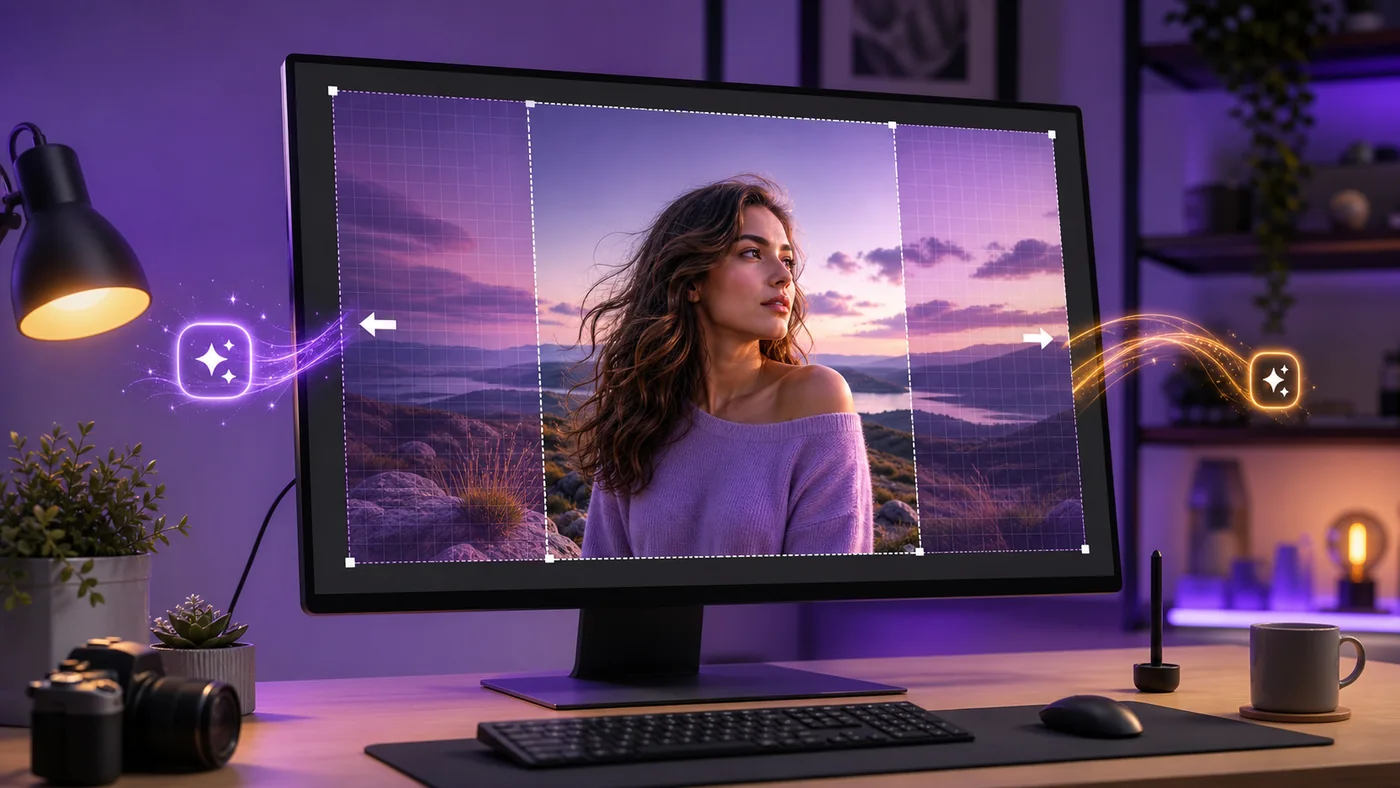
「AI背景削除 サインアップ不要」の検索意図はシンプルです。 AI画像拡張 登録不要 は非常に具体的です。すでに画像はあるが、トリミングが適切でない場合です。ブログに16:9のカバーが必要だったり、商品写真にもっと横のスペースが必要だったり、YouTubeのサムネイルにはポートレートがタイトすぎたりするかもしれません。
私はこのカテゴリを、普通のサイト運営者がそうするようにテストしました。ツールを開き、シンプルな画像をアップロードし、キャンバスを拡張し、最終的なダウンロードで最悪のタイミングでアカウントを求められるかどうかを確認しました。
登録不要のAI画像拡張ツールは、単に便利というだけではありません。最後の段階でトリミングが失敗したときに、グラフィックを作り直す手間を省いてくれます。
無料AI画像拡張ツールの比較
2026年7月現在、ほとんどの画像拡張ツールはログイン必須、クレジット制、またはアプリベースのワークフローへと移行しつつあります。有益な問いは「永久に無料か?」ではありません。「トリミングを試してから決められるか?」です。
| ツール | 向いている用途 | アカウント作成の手間 | 注意点 |
|---|---|---|---|
| Pixelcut | ソーシャル投稿、EC用トリミング、クリエイター向け画像 | 手軽な初回テスト | 繰り返しエクスポートするとアカウント登録を促される場合がある |
| Kapwing | 動画カバーやサムネイルのアスペクト比変更 | ブラウザで簡単なワークフロー | エクスポート品質と透かしのルールは変更される可能性がある |
| Picsart | クリエイティブな編集とスタイリッシュなアウトペインティング | 開始は速いが、アカウント登録でさらに機能が使える | 商品写真ではエッジが装飾的に見えすぎることがある |
| Fotor | マーケティングビジュアルやライフスタイル写真 | シンプルなアップロード手順 | 最終ダウンロードが制限されていないか確認 |
| Canva Magic Expand | Canvaで作成済みのデザイン | Canvaのワークフローが必要 | 匿名での単発編集には最速とは言えない |
1.サインアップ不要で素早く切り抜くならPixelcut Image Extender
最初に試すべき有力候補
Pixelcut Image Extender は、商品写真やクリエイター向けサムネイルを手早く仕上げたいときにまず試したいツールです。インターフェースは直感的で、結果の良し悪しをすぐに判断できます。
テストでは、正方形から縦長、縦長から横長、片側に余白が必要な商品画像など、実用的な切り抜きにPixelcutが適していました。
ただし、生成された背景に元画像にはないテーブルの端や影、商品の映り込みが作り出されていないか、エッジを注意深く確認する必要があります。もし不自然な点があれば、販売ページには使用しないでください。
2.サムネイルやアスペクト比の調整にはKapwing AI Image Extender
Kapwing AI Image Extender は、画像自体は問題ないが、プラットフォームが求めるサイズに合わないという、多くの制作者が直面する課題に適しています。
縦長画像をブログのバナーに、正方形の画像をYouTube風のカバーに、あるいは幅の狭い画像を横長のソーシャルプレビューに変えたいときに使うでしょう。このツールは写真のレタッチというより、レイアウトの修復に近い感覚です。
よくある落とし穴:まとめて処理する前に書き出しルールを確認してください。無料でプレビューできても、実際にきれいにダウンロードできるかどうかが制限になっているツールもあります。
3.クリエイティブなアウトペインティングにはPicsart AI Image Extender
Picsart AI Image Extender は、画像がより創造的な補完を許容できる場合に適しています。ポートレート、ライフスタイル画像、壁紙、ソーシャルグラフィックなどがその例です。
このワークフローを試したところ、空やスタジオの壁、植物、テーブル、シンプルな室内など、背景が柔らかいシーンで特に効果を発揮しました。一方、境界部分に細かい文字や製品パッケージが含まれる場合は、やや不自然になりがちです。
画像の端近くに顔が写っている場合は、拡張範囲を控えめにしてください。大きく領域を広げると、近くの髪や肩、背景のオブジェクトが不自然に生成されることがあります。
4.マーケティング画像向けFotor AI Image Extender
Fotor AI Image Extender は、拡張した領域を見出しやボタン、製品の訴求ポイントを置く余白として活用するマーケティンググラフィックに適しています。
実用的な方法は、スペースが必要な辺だけを拡張することです。AIにシーンの半分を再構築させるよりも、小さな拡張のほうが自然に見えることが多いです。
ヒーロー画像では、拡張部分をフルサイズで確認した後、圧縮後にもう一度チェックします。エディタ上では目立たないアーティファクトが、WebPで書き出すと顕著になる場合があります。
5.既存のCanvaデザイン向けCanva Magic Expand
Canva Magic Expand は、サインアップ不要のAI画像拡張ツールだけを求める場合の最善の答えではありません。画像がすでにCanvaのデザイン内にある場合に最も効果を発揮します。
利点はコンテキストです。CanvaでPinterestピンやInstagram投稿、ブロググラフィックのサイズを変更する際、同じデザイン内で画像を拡張すれば、書き出しやアップロードの手順をいくつか省けます。
トレードオフは明白です。Canvaを使っていないなら、軽量なブラウザ拡張ツールのほうが、通常はより早くテスト結果を得られます。
サインアップ不要のAI画像拡張ツールにありがちな落とし穴
最大の間違いは、アウトペインティングを真実として扱うことです。 画像拡張ツールは、フレームの外側に何があるかを推測します。その推測は洗練されて見えても、間違っている可能性があります。
- 製品写真を拡張しすぎて、AIが新しいパッケージやラベル、ボタン、影を生成してしまわないように注意してください。
- 手や顔、アクセサリー、反射物の周囲を大きく拡張するのは避けてください。
- 一括編集の前に、最終ダウンロード時に透かし、サイズ制限、アカウント登録の要求がないか確認してください。
- 元画像は保管しておきましょう。拡張版がうまくいかなかった場合、すぐに元に戻せるようにするためです。
あまり知られていない実用的なコツとして、一度に大きく拡張するのではなく、2回に分けて小さく拡張する方法があります。キャンバスを10~20%ずつ広げると、ツールに部屋全体や風景を一から生成させるよりも自然な仕上がりになることが多いです。
無料AI画像拡張ツールの主な活用シーン
最もシンプルな活用例はアスペクト比の修正です。写真がほぼ適切なのにコンテナに収まらない場合、拡張ツールが役立ちます。
- 縦長のポートレートを横長のブログ用メインビジュアルに変える。
- 商品の横に余白を追加して、テキストを配置できるようにする。
- 被写体が端に寄りすぎているトリミングを修正する。
- 正方形のSNS画像をワイドなウェブサイトバナーとして使えるようにする。
まったく新しい画像をゼロから作成したい場合は、まず 無料AI画像生成(登録不要)ガイド をご覧ください。画像が小さすぎる場合は、拡張する前にアップスケーラーを使用してください。
よくある質問:登録不要のAI画像拡張
AI画像拡張とは何ですか?
AI画像拡張は、既存の画像の周囲のキャンバスを広げ、元の切り抜き範囲外に新しいピクセルを生成します。これはアウトペインティングやアンクロッピングとも呼ばれます。
登録不要のAI画像拡張を商品写真に使えますか?
可能ですが、拡張は最小限に留めてください。商品写真では、AIが影やラベル、反射、背景の細部を創作してしまい、実際の商品と異なる表現になるリスクがあるため注意が必要です。
最初に試すべき画像拡張ツールはどれですか?
クリエイター向けや商品写真の簡単な切り抜きにはPixelcut、アスペクト比の修正にはKapwing、よりクリエイティブなビジュアルにはPicsartやFotorを試してみてください。
生成結果は商用利用しても安全ですか?
商用利用の前には、各ツールの利用規約を必ず確認してください。また、生成された領域に架空の製品詳細、偽のテキスト、誤解を招くシーン要素が含まれていないか点検しましょう。
次のステップ:一括編集の前に1枚でテスト
ほぼ使えそうな画像を1枚選び、PixelcutやKapwingで処理し、フルサイズでエッジの品質を比較します。ブックマーク AIListPrime AIツールレビュー では、さらに実践的なAI画像ツールのテストを素早く確認できます。