
회원가입 없는 무료 AI 이미지 확장 도구
사진을 넓히거나 어색한 구도를 수정하고, 세로 이미지를 가로 커버로 바꿀 때 새 계정을 만들 필요가 없습니다.
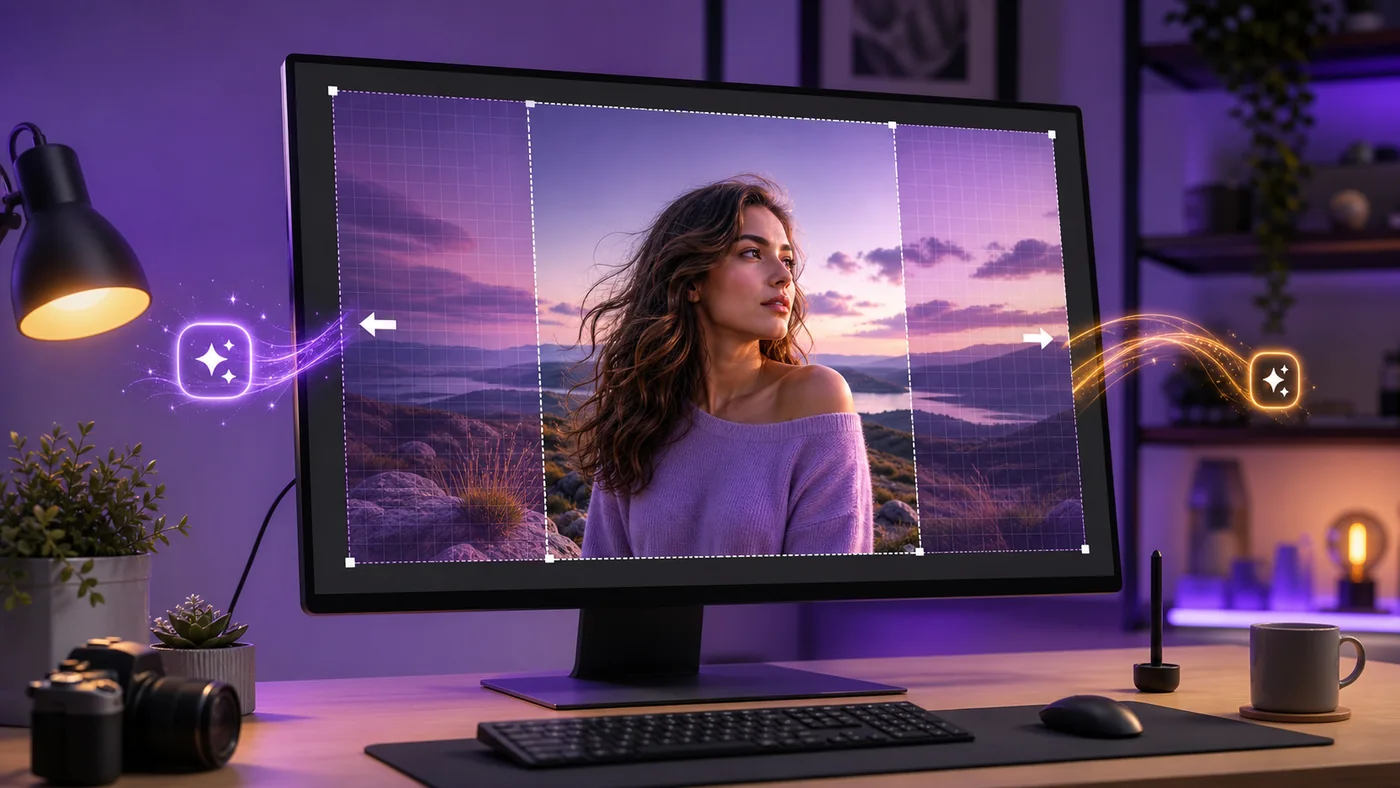
의 검색 의도 회원가입 없는 AI 이미지 확장 매우 구체적인 상황입니다. 이미지가 있지만 구도가 잘못되었을 때죠. 블로그에 16:9 커버가 필요하거나, 제품 사진에 더 많은 측면 공간이 필요하거나, 인물 사진이 유튜브 썸네일로 쓰기엔 너무 타이트할 때 말입니다.
저는 일반 사이트 운영자처럼 이 카테고리를 테스트했습니다. 도구를 열고 간단한 이미지를 업로드한 후 캔버스를 확장하고, 최종 다운로드 시점에 계정을 요구하는지 확인했습니다.
회원가입 없는 AI 이미지 확장 도구는 단순히 편리함만을 위한 것이 아닙니다. 마지막 단계에서 크롭이 실패했을 때 그래픽을 다시 만드는 수고를 덜어줍니다.
무료 AI 이미지 확장 도구 비교
2026년 7월 현재, 대부분의 이미지 확장 도구는 로그인 장벽, 크레딧, 또는 앱 기반 워크플로로 이동하고 있습니다. 유용한 질문은 ‘영원히 무료인가?’가 아니라 ‘커밋하기 전에 크롭을 테스트할 수 있는가?’입니다.
| 도구 | 적합한 활용 사례 | 계정 생성 마찰 | 주의할 점 |
|---|---|---|---|
| Pixelcut | 소셜 게시물, 이커머스 크롭, 크리에이터 이미지 | 마찰 없는 첫 테스트 | 반복적인 내보내기는 계정 프롬프트를 유발할 수 있음 |
| Kapwing | 비디오 커버와 썸네일의 화면 비율 변경 | 쉬운 브라우저 워크플로 | 내보내기 품질과 워터마크 규칙이 변경될 수 있음 |
| Picsart | 창의적인 편집과 스타일리시한 아웃페인팅 | 빠른 시작, 계정 뒤에 더 많은 기능 | 제품 사진에는 가장자리가 지나치게 장식적으로 보일 수 있음 |
| Fotor | 마케팅 비주얼 및 라이프스타일 사진 | 간단한 업로드 경로 | 최종 다운로드에 제한이 있는지 확인 |
| Canva Magic Expand | Canva에서 이미 제작된 디자인 | Canva 워크플로우 필요 | 일회성 익명 편집에는 가장 빠른 선택이 아님 |
1. 빠른 무가입 크롭을 위한 Pixelcut Image Extender
가장 먼저 시도해볼 만한 도구
Pixelcut Image Extender 는 제품 사진이나 크리에이터 썸네일에 가장 먼저 시도해볼 도구입니다. 인터페이스가 직관적이고 결과를 빠르게 판단하기 쉽습니다.
제 테스트 워크플로우에서 Pixelcut은 정사각형을 세로로, 세로를 가로로, 한쪽에 여백이 더 필요한 제품 이미지 등 실용적인 크롭에 적합했습니다.
결과물은 여전히 가장자리를 세심히 확인해야 합니다. 생성된 배경이 원본에 없던 테이블 모서리, 그림자, 제품 반사 등을 만들어낸다면 판매 페이지에 사용하지 마세요.
2. 썸네일 및 화면비를 위한 Kapwing AI Image Extender
Kapwing AI Image Extender 는 많은 퍼블리셔가 실제로 겪는 문제에 적합합니다. 이미지는 괜찮은데 플랫폼이 다른 크기를 요구하는 경우죠.
세로 이미지를 블로그 배너로, 정사각형 이미지를 YouTube 스타일 커버로, 좁은 이미지를 더 넓은 소셜 미리보기로 바꿀 때 사용합니다.이 도구는 사진 보정보다 레이아웃 수정에 가깝게 느껴집니다.
흔한 함정: 대량 작업 전에 내보내기 규칙을 확인하세요. 일부 도구는 미리보기는 무료로 제공하지만 깨끗한 다운로드가 실질적인 제한입니다.
3. 창의적인 아웃페인팅을 위한 Picsart AI Image Extender
Picsart AI Image Extender 는 이미지가 좀 더 창의적인 채우기를 허용할 때 더 좋습니다. 인물 사진, 라이프스타일 이미지, 배경화면, 소셜 그래픽 등을 생각해 보세요.
이런 워크플로를 직접 시험해 보니 하늘, 스튜디오 벽, 식물, 테이블, 단순한 실내처럼 배경이 부드러운 장면에서 가장 강력했습니다. 경계에 상세한 텍스트나 제품 포장이 있을 때는 약했습니다.
이미지 가장자리 근처에 얼굴이 있다면 확장을 적당히 하세요. 대규모 아웃페인팅은 주변 머리카락, 어깨, 배경 물체를 인위적으로 보이게 만들 수 있습니다.
4. 마케팅 이미지용 Fotor AI 이미지 확장기
Fotor AI 이미지 확장기는 확장된 영역이 헤드라인, 버튼, 제품 콜아웃을 위한 여백이 되는 마케팅 그래픽에 유용합니다.
실용적인 방법은 공간이 필요한 쪽만 확장하는 것입니다. 작은 확장이 일반적으로 AI가 장면의 절반을 재구성하도록 하는 것보다 더 믿음직스럽습니다.
히어로 이미지의 경우 확장된 영역을 전체 크기로 확인한 다음 압축 후 다시 확인합니다. 편집기에서는 사소해 보이는 아티팩트가 WebP 내보내기 후에는 눈에 띌 수 있습니다.
5. 기존 Canva 디자인을 위한 Canva Magic Expand
Canva Magic Expand 는 AI 이미지 확장기 무가입 워크플로만이 목표라면 최선의 답이 아닙니다. 이미지가 이미 Canva 디자인 안에 있을 때 가장 적합합니다.
장점은 맥락입니다. Canva에서 Pinterest 핀, Instagram 게시물, 블로그 그래픽의 크기를 조정하는 경우 동일한 디자인 안에서 이미지를 확장하면 여러 번의 내보내기 및 업로드 단계를 줄일 수 있습니다.
단점은 분명합니다. Canva를 사용하지 않는다면 가벼운 브라우저 확장기가 일반적으로 더 빨리 테스트 결과를 얻을 수 있습니다.
AI 이미지 확장기 무가입 도구의 일반적인 함정
가장 큰 실수는 아웃페인팅을 진실로 취급하는 것입니다. 이미지 확장기는 프레임 밖에 무엇이 있을지 추측합니다. 그 추측은 세련되어 보일 수 있지만 여전히 틀릴 수 있습니다.
- AI가 새로운 포장, 라벨, 버튼, 그림자를 만들어낼 정도로 제품 사진을 확장하지 마세요.
- 손, 얼굴, 장신구, 반사되는 물체 주변은 크게 확장하지 마세요.
- 여러 이미지를 한꺼번에 편집하기 전에 최종 다운로드 파일에 워터마크, 크기 제한, 계정 요구 사항이 있는지 확인하세요.
- 원본 이미지를 보관하세요. 확장된 버전이 실패하면 쉽게 되돌릴 수 있어야 합니다.
흔하지 않지만 실용적인 팁: 한 번에 크게 확장하지 말고 두 번에 나누어 조금씩 확장하세요. 캔버스를 10~20% 정도만 확장하면 도구가 방 전체나 풍경을 새로 만들어내는 것보다 더 자연스러운 결과를 얻을 수 있습니다.
무료 AI 이미지 확장 도구의 주요 활용 사례
가장 깔끔한 활용 사례는 화면 비율 수정입니다. 사진이 거의 완벽하지만 컨테이너에 맞지 않을 때 확장 도구로 해결할 수 있습니다.
- 세로 인물 사진을 가로형 블로그 히어로 이미지로 바꾸세요.
- 제품 옆에 빈 공간을 추가하여 텍스트를 넣을 여유를 확보하세요.
- 피사체가 가장자리에 너무 붙어 있는 잘린 사진을 수정하세요.
- 정사각형 소셜 이미지를 넓은 웹사이트 배너로 활용하세요.
완전히 새로운 이미지를 처음부터 만드는 것이 목표라면 무료 AI 이미지 생성기 가입 불필요 가이드 를 먼저 확인하세요. 이미지가 너무 작다면 확장하기 전에 업스케일러를 사용하세요.
FAQ: 가입 없이 사용하는 AI 이미지 확장
AI 이미지 확장이란 무엇인가요?
AI 이미지 확장은 기존 이미지 주변의 캔버스를 넓히고 원래 잘린 부분 바깥에 새로운 픽셀을 생성하는 기술입니다. 이를 아웃페인팅 또는 언크롭이라고도 합니다.
제품 사진에 가입 없이 AI 이미지 확장을 사용할 수 있나요?
가능하지만 확장 범위를 작게 유지하세요. 제품 사진은 AI가 그림자, 라벨, 반사, 배경 디테일을 임의로 만들어내어 실제 제품과 다르게 보일 위험이 있으므로 주의해야 합니다.
어떤 이미지 확장 도구를 먼저 사용해 봐야 할까요?
빠른 크리에이터 및 제품 크롭에는 Pixelcut을, 화면 비율 수정에는 Kapwing을, 더 창의적인 비주얼에는 Picsart나 Fotor를 사용해 보세요.
결과물을 상업적으로 안전하게 사용할 수 있나요?
이미지를 상업적으로 사용하기 전에 도구의 이용 약관을 확인하세요. 또한 생성된 영역에 가상의 제품 세부 정보, 가짜 텍스트 또는 오해의 소지가 있는 장면 요소가 포함되지 않았는지 검토하세요.
다음 단계: 일괄 편집 전에 하나의 크롭을 테스트하세요
거의 사용 가능한 이미지 하나를 골라 Pixelcut 또는 Kapwing에서 실행하고, 전체 크기에서 가장자리 품질을 비교하세요. 북마크 AIListPrime AI 도구 리뷰 에서 더 빠르고 실용적인 AI 이미지 도구 테스트를 확인하세요.