
免費 AI 圖片擴展工具,免註冊立即用
將照片加寬、修正尷尬的裁切,或將直式圖片轉為橫式封面,無需建立新帳號。
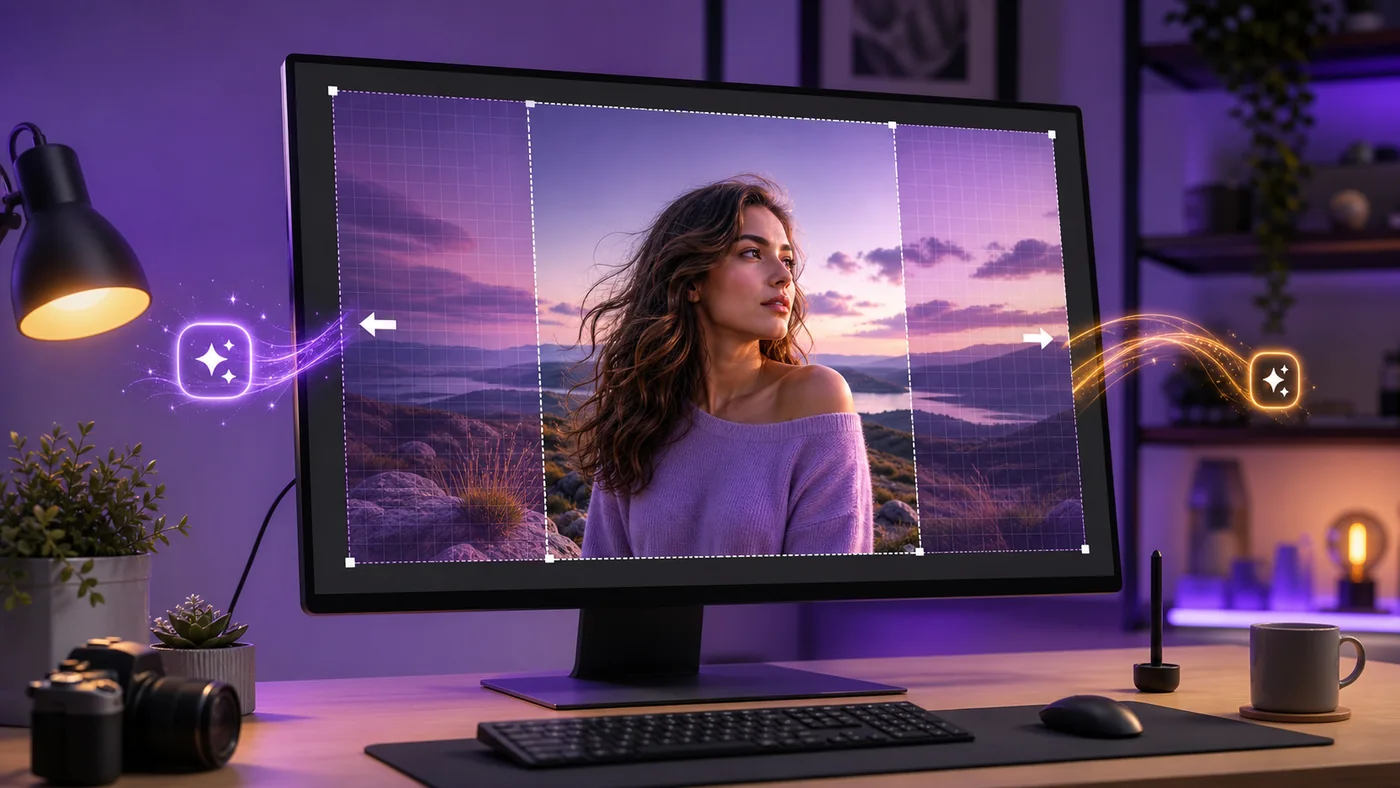
搜尋意圖 AI 圖片擴展 免註冊 需求非常明確:你已經有一張圖片,但裁切出了問題。也許你的部落格需要 16:9 的封面,產品照需要更多側邊空間,或是你的人像照對 YouTube 縮圖來說太緊迫。
我以一般網站經營者的角度測試了這個類別。我打開工具、上傳一張簡單的圖片、擴展畫布,然後檢查最終下載時是否在最糟的時刻要求登入帳號。
免註冊的 AI 圖片擴展工具不僅是為了方便。它能在裁切失敗的最後一步,省去你重新製作圖形的麻煩。
免費 AI 圖片擴展工具比較
截至 2026 年 7 月,大多數圖片擴展工具正朝向登入牆、點數或應用程式工作流程發展。有用的問題不是「它是否永遠免費?」,而是「我能否在決定前先測試裁切效果?」
| 工具 | 最適合的使用情境 | 帳號門檻 | 注意事項 |
|---|---|---|---|
| Pixelcut | 社群貼文、電商裁切、創作者圖片 | 低門檻的首次測試 | 重複匯出可能會觸發帳號提示 |
| Kapwing | 為影片封面和縮圖變更長寬比 | 簡易的瀏覽器工作流程 | 匯出品質和浮水印規則可能變動 |
| Picsart | 創意編輯與風格化向外擴展 | 啟動快速,更多功能需登入帳號 | 邊緣可能過於裝飾,不適合產品照 |
| Fotor | 行銷視覺與生活風格照片 | 上傳流程簡單 | 確認最終下載是否需付費 |
| Canva Magic Expand | 已在 Canva 中建立的設計 | 需搭配 Canva 工作流程 | 不適合需要快速匿名編輯的單次使用情境 |
1. Pixelcut Image Extender:快速免登入裁切的首選
首選首選測試
Pixelcut Image Extender 是我在處理緊湊產品照或創作者縮圖時會優先嘗試的工具。介面直覺,結果也容易快速判斷。
在我的測試流程中,Pixelcut 很適合處理實用的裁切需求:方形轉直式、直式轉橫式,以及需要單側留白空間的產品圖片。
結果仍需仔細檢查邊緣。如果生成的背景憑空出現了原圖沒有的桌面邊緣、陰影或產品倒影,請勿用於銷售頁面。
2. Kapwing AI Image Extender:適合縮圖與長寬比調整
Kapwing AI Image Extender 正好解決許多發布者實際遇到的問題:圖片本身沒問題,但平台要求另一種尺寸。
我會用它來將直式照片轉為部落格橫幅、方形圖片轉為 YouTube 封面風格,或窄圖轉為更寬的社群預覽圖。這款工具感覺更像是版面修復,而非照片修飾。
常見陷阱:在批次處理前先確認匯出規則。有些工具可免費預覽,但乾淨下載才是真正的限制。
3. Picsart AI Image Extender:適合創意向外擴展
Picsart AI Image Extender 更適合圖片可接受較具創意填補的情況,例如人像、生活照、桌布和社群圖像。
當我測試這類工作流程時,發現在柔和背景的場景中表現最出色:天空、攝影棚牆面、綠植、桌面和簡潔的室內空間。如果邊緣包含精細文字或產品包裝,效果就會打折扣。
如果圖片邊緣有人臉,建議只做小幅擴展。大範圍的向外繪製可能會讓附近的頭髮、肩膀或背景物件看起來像憑空捏造的。
4. 適合行銷圖片的 Fotor AI 圖片擴展工具
Fotor AI 圖片擴展工具 對於需要將擴展區域作為負空間,用來放置標題、按鈕或產品重點提示的行銷圖片來說,相當實用。
務實的做法是只擴展你需要空間的那一側。小幅擴展通常比讓 AI 重建半個場景看起來更可信。
針對主視覺圖片,我會在原始尺寸下檢查擴展區域,壓縮後再檢查一次。在編輯器中看似輕微的失真,經過 WebP 匯出後可能會變得明顯。
5. 適合現有 Canva 設計的 Canva Magic Expand
Canva Magic Expand 如果你的唯一目標是尋找免註冊的 AI 圖片擴展工具,這並非最理想的選擇。但當你的圖片已經存在於 Canva 設計中時,它最能發揮所長。
優勢在於情境整合。如果你正在 Canva 中調整 Pinterest 圖釘、Instagram 貼文或部落格圖片的尺寸,在相同設計內直接擴展圖片,可以省下好幾次匯出和上傳的步驟。
取捨很明顯:如果你不使用 Canva,輕量級的瀏覽器擴展工具通常能讓你更快得到測試結果。
使用免註冊 AI 圖片擴展工具的常見陷阱
最大的錯誤是將向外繪製的結果當成真實畫面。 圖片擴展工具是猜測畫面之外可能存在的內容。這個猜測可能看起來很精緻,但仍然是錯誤的。
- 不要過度擴展產品照片,以免 AI 憑空創造出新的包裝、標籤、按鈕或陰影。
- 避免在手掌、臉部、珠寶和反光物體周圍進行大幅擴展。
- 在編輯整批圖片之前,先檢查最終下載的檔案是否有浮水印、尺寸上限或帳號提示。
- 保留原始圖片。如果擴展後的版本失敗,你需要能輕鬆還原。
我一個不常見但實用的技巧:分成兩次較小的擴展,而不是一次大幅跳躍。將畫布擴展 10% 到 20% 通常看起來更自然,而不是要求工具憑空創造整個缺失的房間或風景。
免費 AI 圖片擴展工具的首選使用情境
最單純的使用情境是修復長寬比。如果一張照片幾乎完美但不符合容器尺寸,擴展工具可以拯救它。
- 將直式人像轉換為橫式部落格首圖。
- 在產品旁邊添加空白空間,讓文字有地方放置。
- 修正主體太靠近邊緣的裁切。
- 讓方形社群圖片能當作寬版網站橫幅使用。
如果你的目標是從零開始創造全新圖片,請先參考我們的 免費 AI 圖片生成器免註冊指南 。如果你的圖片太小,在擴展之前先使用放大工具。
常見問題:AI 圖片擴展工具免註冊
什麼是 AI 圖片擴展工具?
AI 圖片擴展工具會圍繞現有圖片擴大畫布,並在原始裁切範圍外生成新的像素。人們也稱之為向外繪製或取消裁切。
我可以使用免註冊的 AI 圖片擴展工具來處理產品照片嗎?
可以,但請保持小幅擴展。產品照片有風險,因為 AI 可能會憑空創造出陰影、標籤、反射或背景細節,導致商品呈現不實。
我應該先嘗試哪個圖片擴展工具?
快速處理創作者和產品裁切可試試 Pixelcut,修復長寬比用 Kapwing,想獲得更有創意的視覺效果則用 Picsart 或 Fotor。
結果可以安全用於商業用途嗎?
在將圖片用於商業用途前,請先確認工具的使用條款。同時檢查生成的區域,確保沒有憑空出現的產品細節、虛假文字或誤導性的場景元素。
下一步:先測試單張裁切,再進行批次編輯
挑選一張幾乎可用的圖片,用 Pixelcut 或 Kapwing 處理,並以原始尺寸比較邊緣品質。將 AIListPrime AI 工具評測 加入書籤,以獲得更多快速、實用的 AI 圖片工具測試。