
Extensor de imágenes con IA gratis y sin registro
Amplía una foto, corrige un recorte incómodo o convierte una imagen vertical en una portada horizontal sin necesidad de crear una cuenta nueva.
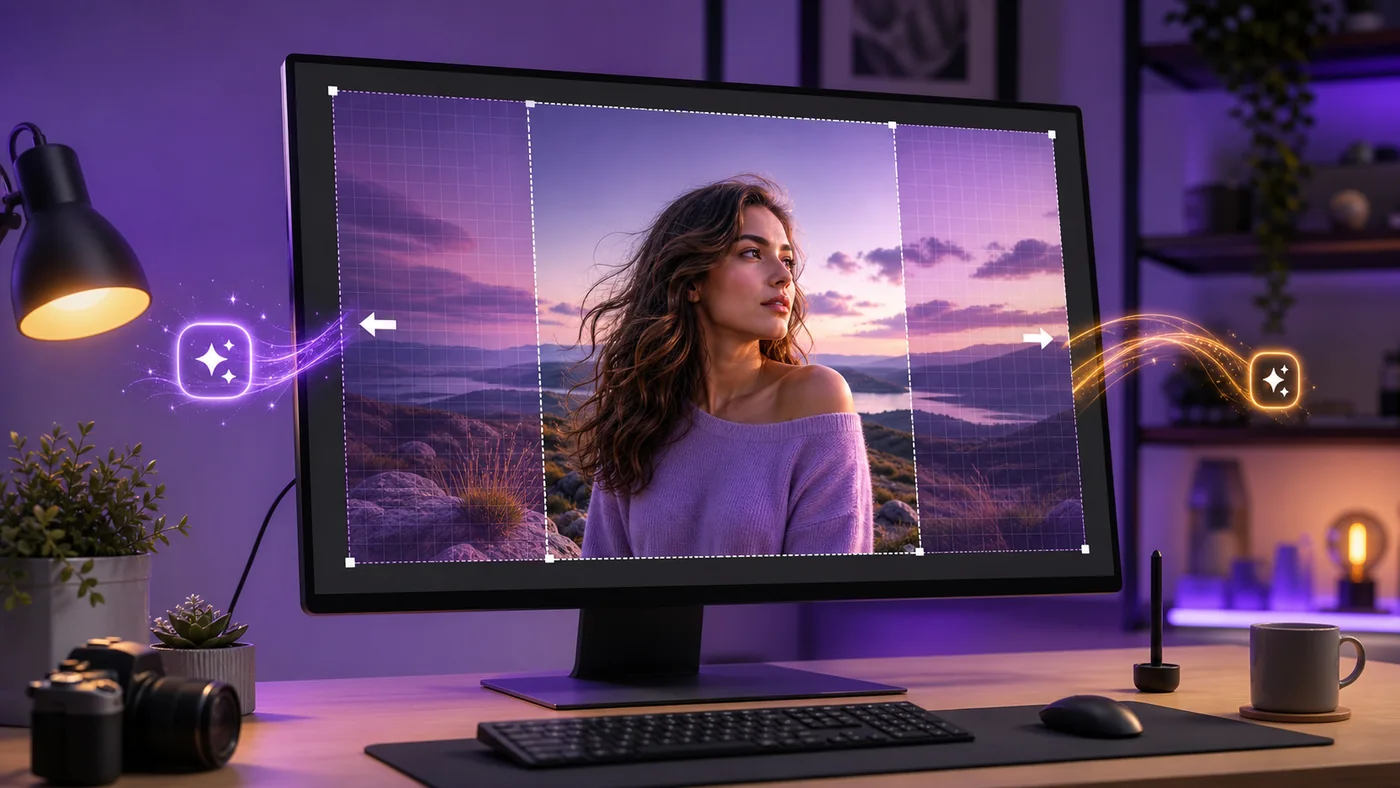
La intención de búsqueda detrás de extensor de imágenes con IA sin registro es muy específica: ya tienes una imagen, pero el recorte no es el adecuado. Quizás tu blog necesita una portada en 16:9, la foto de tu producto requiere más espacio lateral o tu retrato está demasiado ajustado para una miniatura de YouTube.
Probé esta categoría como lo haría un administrador de sitio normal. Abrí la herramienta, subí una imagen sencilla, expandí el lienzo y comprobé si la descarga final pedía una cuenta en el peor momento posible.
Una herramienta de extensión de imágenes con IA sin registro no solo es práctica. Te evita tener que rehacer un gráfico cuando un recorte falla en el último paso.
Comparativa de herramientas gratuitas de extensión de imágenes con IA
A partir de julio de 2026, la mayoría de las herramientas de extensión de imágenes están migrando hacia muros de inicio de sesión, créditos o flujos de trabajo basados en aplicaciones. La pregunta útil no es “¿es gratis para siempre?”, sino “¿puedo probar el recorte antes de comprometerme?”.
| Herramienta | Mejor caso de uso | Fricción de cuenta | A tener en cuenta |
|---|---|---|---|
| Pixelcut | Publicaciones en redes sociales, recortes para comercio electrónico, imágenes para creadores | Primera prueba sin fricciones | Las exportaciones repetidas pueden generar avisos para crear una cuenta |
| Kapwing | Cambiar la relación de aspecto para portadas de video y miniaturas | Flujo de trabajo sencillo en el navegador | La calidad de exportación y las reglas de marca de agua pueden cambiar |
| Picsart | Ediciones creativas y expansión estilizada | Inicio rápido, más funciones detrás de una cuenta | Los bordes pueden verse demasiado decorativos para fotos de productos |
| Fotor | Visuales de marketing y fotos de estilo de vida | Ruta de carga sencilla | Verifica si la descarga final está restringida |
| Canva Magic Expand | Diseños ya creados en Canva | Requiere el flujo de trabajo de Canva | No es la opción más rápida para ediciones anónimas puntuales |
1. Pixelcut Image Extender para recortes rápidos sin registro
La mejor primera prueba
Pixelcut Image Extender es la primera herramienta que probaría para una foto de producto ajustada o una miniatura de creador. La interfaz es directa y el resultado es fácil de juzgar rápidamente.
En mi flujo de trabajo de prueba, Pixelcut tenía sentido para recortes prácticos: cuadrado a vertical, vertical a apaisado y una imagen de producto que necesitaba más espacio en un lado.
El resultado aún necesita una revisión minuciosa de los bordes. Si el fondo generado inventa un borde de mesa, una sombra o un reflejo del producto que no estaba en el original, no lo uses para una página de ventas.
2. Kapwing AI Image Extender para miniaturas y relaciones de aspecto
Kapwing AI Image Extender se ajusta al problema que muchos editores tienen realmente: la imagen está bien, pero la plataforma pide otro tamaño.
Lo usaría para convertir un retrato en un banner de blog, una imagen cuadrada en una portada estilo YouTube o una imagen estrecha en una vista previa social más ancha. La herramienta se siente más como una reparación de diseño que como un retoque fotográfico.
Error común: revisa las reglas de exportación antes de hacer un lote completo. Algunas herramientas permiten previsualizar gratis, pero la descarga limpia es el límite real.
3. Picsart AI Image Extender para expansión creativa
Picsart AI Image Extender es mejor cuando la imagen puede tolerar un relleno más creativo. Piensa en retratos, imágenes de estilo de vida, fondos de pantalla y gráficos sociales.
Cuando probé este tipo de flujo de trabajo, lo encontré más fuerte en escenas con fondos suaves: cielo, paredes de estudio, vegetación, mesas e interiores simples. Es más débil cuando el borde contiene texto detallado o empaques de productos.
Si la imagen incluye un rostro cerca del borde, mantén la extensión moderada. Una expansión grande puede hacer que el cabello, los hombros u objetos de fondo cercanos parezcan inventados.
4. Fotor AI Image Extender para imágenes de marketing
Fotor AI Image Extender resulta útil para gráficos de marketing donde el área extendida se convierte en espacio negativo para un titular, botón o llamada a la acción del producto.
La decisión práctica es extender solo el lado donde necesitas espacio. Una extensión pequeña suele resultar más creíble que pedirle a la IA que reconstruya la mitad de la escena.
Para imágenes de portada, reviso el área extendida a tamaño completo y luego otra vez después de la compresión. Los artefactos que parecen menores en el editor pueden volverse evidentes tras la exportación a WebP.
5. Canva Magic Expand para diseños existentes en Canva
Canva Magic Expand no es la mejor respuesta si tu único objetivo es un flujo de trabajo con un extensor de imágenes con IA sin registro. Es ideal cuando tu imagen ya está dentro de un diseño de Canva.
La ventaja es el contexto. Si estás redimensionando un pin de Pinterest, una publicación de Instagram o un gráfico de blog en Canva, expandir la imagen dentro del mismo diseño puede ahorrar varios pasos de exportación y carga.
La contrapartida es evidente: si no usas Canva, un extensor ligero de navegador normalmente te llevará al resultado de prueba más rápido.
Errores comunes con las herramientas de extensión de imágenes con IA sin registro
El mayor error es tratar el outpainting como verdad. Un extensor de imágenes adivina lo que podría existir fuera del encuadre. Esa suposición puede verse pulida y aun así ser incorrecta.
- No extiendas fotos de producto tanto que la IA invente nuevos empaques, etiquetas, botones o sombras.
- Evita extensiones grandes alrededor de manos, rostros, joyería y objetos reflectantes.
- Verifica si la descarga final tiene una marca de agua, límite de tamaño o solicitud de cuenta antes de editar un lote completo.
- Conserva la imagen original. Si la versión extendida falla, necesitas una reversión sencilla.
Mi consejo poco común pero práctico: extiende en dos pasadas más pequeñas en lugar de un gran salto. Una expansión del lienzo del 10 al 20 por ciento a menudo se ve más natural que pedirle a la herramienta que cree una habitación o paisaje completo que falta.
Mejores casos de uso para herramientas gratuitas de extensión de imágenes con IA
El caso de uso más limpio es la reparación de la relación de aspecto. Si una foto está casi bien pero no encaja en el contenedor, un extensor puede salvarla.
- Convierte un retrato vertical en una imagen de portada horizontal para un blog.
- Añade espacio vacío junto a un producto para que el texto tenga margen.
- Corrige un recorte donde el sujeto queda demasiado cerca del borde.
- Convierte una imagen cuadrada de redes sociales en un banner ancho para web.
Si tu objetivo es crear una imagen nueva desde cero, empieza con nuestra guía de generador de imágenes con IA gratis sin registro en su lugar. Si tu imagen es demasiado pequeña, usa un escalador antes de expandirla.
Preguntas frecuentes: Extensor de imágenes con IA sin registro
¿Qué es un extensor de imágenes con IA?
Un extensor de imágenes con IA amplía el lienzo alrededor de una imagen existente y genera nuevos píxeles fuera del recorte original. También se conoce como outpainting o desrecorte.
¿Puedo usar un extensor de imágenes con IA sin registro para fotos de productos?
Sí, pero mantén la extensión pequeña. Las fotos de productos son delicadas porque la IA puede inventar sombras, etiquetas, reflejos o detalles de fondo que tergiversen el artículo.
¿Qué extensor de imágenes debería probar primero?
Prueba Pixelcut para recortes rápidos de creadores y productos, Kapwing para ajustes de relación de aspecto, y Picsart o Fotor para imágenes más creativas.
¿El resultado será seguro para uso comercial?
Revisa los términos de la herramienta antes de usar la imagen comercialmente. Inspecciona también el área generada para que no incluya detalles inventados del producto, texto falso o elementos de escena engañosos.
Siguiente paso: Prueba un recorte antes de editar en lote
Elige una imagen que esté casi lista, pásala por Pixelcut o Kapwing y compara la calidad de los bordes a tamaño completo. Marca Análisis de herramientas de IA de AIListPrime para más pruebas rápidas y prácticas de herramientas de imagen con IA.