
Mở rộng ảnh bằng AI miễn phí, không cần đăng ký
Nới rộng ảnh, sửa khung cắt chưa đẹp hoặc biến ảnh dọc thành bìa ngang mà không cần tạo tài khoản mới.
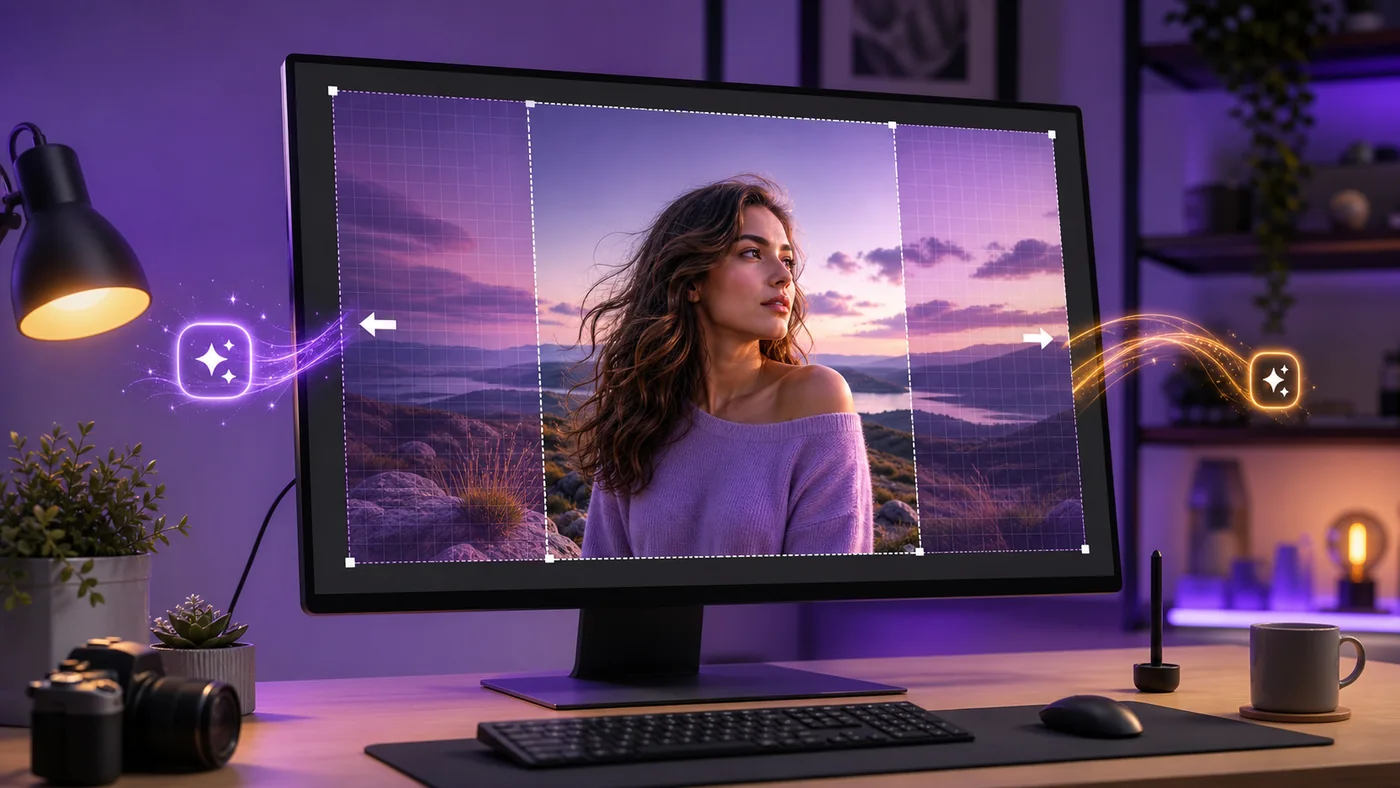
Ý định tìm kiếm đằng sau cụm mở rộng ảnh bằng AI không cần đăng ký giải quyết nhu cầu rất cụ thể: bạn đã có ảnh nhưng khung cắt chưa đúng. Blog có thể cần ảnh bìa 16:9, ảnh sản phẩm cần thêm khoảng trống hai bên hoặc ảnh chân dung quá chật để làm ảnh thu nhỏ YouTube.
Tôi thử nhóm công cụ này như một chủ website bình thường: mở công cụ, tải lên ảnh đơn giản, nới khung vẽ và kiểm tra xem bước tải ảnh cuối có bất ngờ yêu cầu tài khoản hay không.
Công cụ mở rộng ảnh AI không cần đăng ký không chỉ mang lại tiện lợi; nó giúp bạn tránh phải làm lại cả hình khi khung cắt hỏng ở bước cuối.
So sánh công cụ mở rộng ảnh bằng AI miễn phí
Tính đến tháng 7 năm 2026, phần lớn công cụ mở rộng ảnh đang chuyển sang yêu cầu đăng nhập, credit hoặc quy trình trong ứng dụng. Câu hỏi hữu ích không phải “có miễn phí mãi không?” mà là “tôi có thể thử khung ảnh trước khi cam kết không?”
| Công cụ | Trường hợp phù hợp nhất | Rào cản tài khoản | Điểm cần lưu ý |
|---|---|---|---|
| Pixelcut | Bài mạng xã hội, khung ảnh thương mại điện tử và nội dung sáng tạo | Thử lần đầu nhanh gọn | Xuất nhiều lần có thể yêu cầu tạo tài khoản |
| Kapwing | Đổi tỷ lệ cho ảnh bìa video và ảnh thu nhỏ | Quy trình dễ dùng trên trình duyệt | Chất lượng xuất và quy tắc watermark có thể thay đổi |
| Picsart | Chỉnh sửa sáng tạo và outpainting cách điệu | Bắt đầu nhanh, nhiều tính năng hơn yêu cầu tài khoản | Mép ảnh có thể trông quá cách điệu với ảnh sản phẩm |
| Fotor | Hình marketing và ảnh phong cách sống | Quy trình tải ảnh đơn giản | Kiểm tra bản tải cuối có bị giới hạn hay không |
| Canva Magic Expand | Thiết kế đã được tạo trong Canva | Cần quy trình làm việc trong Canva | Không phải lựa chọn nhanh nhất cho một lần chỉnh sửa ẩn danh |
1. Pixelcut Image Extender để sửa khung nhanh, không cần đăng ký
Nên thử đầu tiên
Pixelcut Image Extender là công cụ đầu tiên tôi sẽ thử cho ảnh sản phẩm bị cắt chật hoặc ảnh thu nhỏ của nhà sáng tạo. Giao diện trực tiếp và kết quả dễ đánh giá nhanh.
Trong quy trình thử nghiệm, Pixelcut phù hợp với các khung cắt thực tế: ảnh vuông sang dọc, dọc sang ngang và ảnh sản phẩm cần thêm khoảng trống ở một bên.
Kết quả vẫn cần được kiểm tra kỹ ở mép ảnh. Nếu nền tạo sinh bịa thêm cạnh bàn, bóng đổ hoặc hình phản chiếu sản phẩm không có trong ảnh gốc, đừng dùng cho trang bán hàng.
2. Kapwing AI Image Extender cho ảnh thu nhỏ và tỷ lệ khung hình
Kapwing AI Image Extender giải quyết đúng vấn đề nhiều nhà xuất bản gặp: ảnh vốn ổn nhưng nền tảng yêu cầu kích thước khác.
Tôi sẽ dùng công cụ khi chuyển ảnh chân dung thành banner blog, ảnh vuông thành ảnh bìa kiểu YouTube hoặc ảnh hẹp thành bản xem trước mạng xã hội rộng hơn. Công cụ giống sửa bố cục hơn là chỉnh sửa chi tiết ảnh.
Lỗi thường gặp: kiểm tra quy tắc xuất trước khi xử lý cả lô. Một số công cụ cho xem trước miễn phí nhưng giới hạn thực sự nằm ở bản tải xuống sạch.
3. Picsart AI Image Extender cho outpainting sáng tạo
Picsart AI Image Extender phù hợp hơn khi ảnh chấp nhận phần lấp mang tính sáng tạo, chẳng hạn ảnh chân dung, phong cách sống, hình nền và hình mạng xã hội.
Khi thử quy trình này, tôi thấy công cụ hiệu quả nhất với cảnh có nền mềm như bầu trời, tường studio, cây xanh, mặt bàn và nội thất đơn giản. Kết quả yếu hơn khi mép ảnh chứa chữ chi tiết hoặc bao bì sản phẩm.
Nếu khuôn mặt nằm gần mép ảnh, chỉ nên mở rộng vừa phải. Outpainting quá rộng có thể khiến tóc, vai hoặc vật nền gần đó trông như bị tạo thêm.
4. Fotor AI Image Extender cho hình ảnh marketing
Fotor AI Image Extender hữu ích với hình marketing khi vùng mở rộng trở thành khoảng trống cho tiêu đề, nút hoặc điểm nhấn sản phẩm.
Cách thực tế là chỉ mở rộng phía cần thêm khoảng trống. Phần nới nhỏ thường đáng tin hơn việc yêu cầu AI tái tạo một nửa khung cảnh.
Với ảnh hero, tôi kiểm tra vùng mở rộng ở kích thước đầy đủ rồi kiểm tra lại sau khi nén. Lỗi nhỏ trong trình chỉnh sửa có thể trở nên rõ ràng sau khi xuất WebP.
5. Canva Magic Expand cho thiết kế đã có trong Canva
Canva Magic Expand không phải lựa chọn tốt nhất nếu bạn chỉ cần mở rộng ảnh AI không cần đăng ký. Công cụ phù hợp nhất khi ảnh đã nằm trong một thiết kế Canva.
Lợi thế nằm ở ngữ cảnh. Nếu đang đổi kích thước ghim Pinterest, bài Instagram hoặc hình blog trong Canva, mở rộng ảnh ngay trong thiết kế có thể tiết kiệm nhiều bước xuất và tải lên.
Sự đánh đổi khá rõ: nếu không dùng Canva, công cụ mở rộng nhẹ trên trình duyệt thường giúp bạn có kết quả thử nhanh hơn.
Lỗi thường gặp khi dùng công cụ mở rộng ảnh AI không cần đăng ký
Sai lầm lớn nhất là coi phần outpainting như sự thật. Công cụ mở rộng ảnh đoán phần có thể nằm ngoài khung. Dự đoán đó có thể trông trau chuốt nhưng vẫn sai.
- Đừng mở rộng ảnh sản phẩm đến mức AI bịa thêm bao bì, nhãn, nút hoặc bóng đổ.
- Tránh mở rộng quá nhiều quanh bàn tay, khuôn mặt, trang sức và vật phản chiếu.
- Kiểm tra bản tải xuống cuối có watermark, giới hạn kích thước hoặc yêu cầu tài khoản hay không trước khi chỉnh cả lô.
- Giữ ảnh gốc để có thể quay lại dễ dàng nếu phiên bản mở rộng bị lỗi.
Mẹo ít được nhắc nhưng thực tế của tôi: mở rộng qua hai lượt nhỏ thay vì một bước thật lớn. Nới khung vẽ 10–20% thường tự nhiên hơn việc yêu cầu công cụ tạo cả căn phòng hoặc phong cảnh còn thiếu.
Trường hợp sử dụng tốt nhất cho công cụ mở rộng ảnh AI miễn phí
Trường hợp phù hợp nhất là sửa tỷ lệ khung hình. Nếu ảnh gần đạt yêu cầu nhưng không vừa vùng hiển thị, công cụ mở rộng có thể cứu được.
- Biến ảnh chân dung dọc thành ảnh hero ngang cho blog.
- Thêm khoảng trống bên cạnh sản phẩm để đặt chữ.
- Sửa khung cắt khi chủ thể nằm quá sát mép.
- Biến ảnh vuông mạng xã hội thành banner website khổ rộng.
Nếu mục tiêu là tạo ảnh hoàn toàn mới từ đầu, hãy bắt đầu với hướng dẫn tạo ảnh AI miễn phí không cần đăng ký thay thế. Nếu ảnh quá nhỏ, hãy dùng công cụ nâng độ phân giải trước khi mở rộng.
Câu hỏi thường gặp: mở rộng ảnh AI không cần đăng ký
Công cụ mở rộng ảnh bằng AI là gì?
Công cụ mở rộng ảnh bằng AI nới khung vẽ quanh ảnh có sẵn và tạo thêm điểm ảnh ngoài vùng cắt ban đầu. Kỹ thuật này còn được gọi là outpainting hoặc bỏ cắt ảnh.
Tôi có thể dùng công cụ mở rộng ảnh AI không cần đăng ký cho ảnh sản phẩm không?
Có, nhưng chỉ nên mở rộng ít. Ảnh sản phẩm tiềm ẩn rủi ro vì AI có thể bịa thêm bóng đổ, nhãn, hình phản chiếu hoặc chi tiết nền làm sai lệch sản phẩm.
Tôi nên thử công cụ mở rộng ảnh nào trước?
Hãy thử Pixelcut để sửa nhanh khung ảnh sản phẩm và nội dung sáng tạo, Kapwing để chỉnh tỷ lệ, còn Picsart hoặc Fotor cho hình ảnh sáng tạo hơn.
Kết quả có an toàn để sử dụng thương mại không?
Kiểm tra điều khoản công cụ trước khi dùng ảnh cho mục đích thương mại. Đồng thời xem kỹ vùng tạo sinh để bảo đảm không có chi tiết sản phẩm bị bịa, chữ giả hoặc yếu tố cảnh gây hiểu lầm.
Bước tiếp theo: thử một khung ảnh trước khi chỉnh hàng loạt
Chọn một ảnh gần dùng được, xử lý qua Pixelcut hoặc Kapwing rồi so sánh chất lượng mép ở kích thước đầy đủ. Hãy lưu lại Đánh giá công cụ AI của AIListPrime để xem thêm các thử nghiệm công cụ ảnh AI nhanh và thực tế.