
無料で使えるAIオブジェクト除去ツール(サインアップ不要)
写真から不要なオブジェクトを素早く除去し、最終ダウンロード前にエッジを確認しましょう。
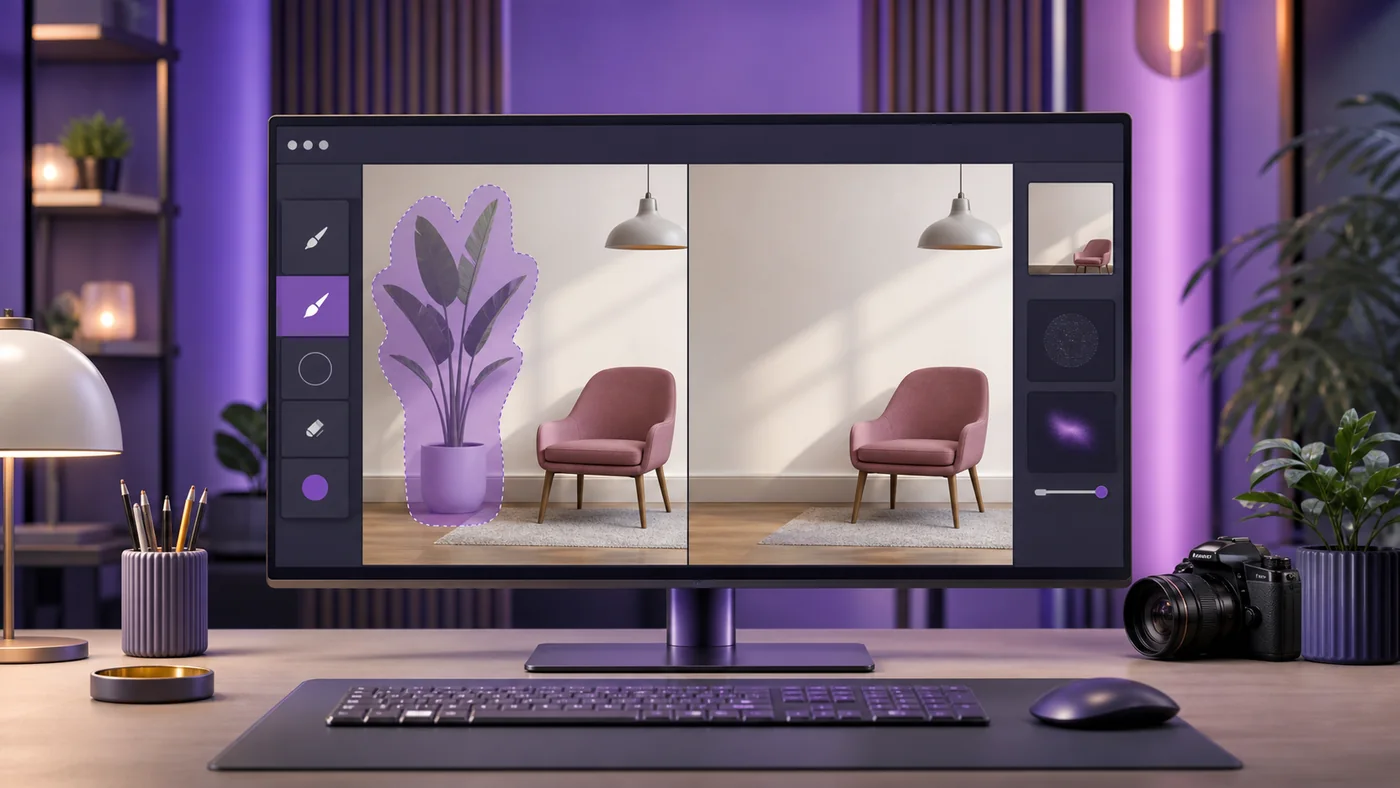
「AI背景削除 サインアップ不要」の検索意図はシンプルです。 AIオブジェクト除去 サインアップ不要 は明らかです。邪魔なオブジェクトが写った写真が1枚あり、それを除去するためだけに新たにアカウントを作りたくないという状況です。
このカテゴリを実用的な画像でテストしました。小道具が紛れ込んだ商品写真、被写体に近すぎる観葉植物が写った部屋の写真、背景に小さな邪魔な要素があるソーシャルメディア用画像です。
サインアップ不要のAIオブジェクト除去における最善のワークフローは、最も高機能なエディターを使うことではありません。新たな問題を生み出すことなく、邪魔な要素を除去できるワークフローです。
無料AIオブジェクト除去ツール比較
ほとんどのオブジェクト除去ツールは、小さな邪魔物やシンプルな背景ではうまく機能します。しかし、除去対象が顔、商品ラベル、手、反射、繰り返しパターンと重なる場合は苦戦します。
| ツール | おすすめの用途 | アカウント作成の手間 | 主な注意点 |
|---|---|---|---|
| Cleanup.pictures | シンプルな写真で素早いブラシ除去 | 手軽な初回テスト | 高解像度出力は制限される場合あり |
| Magic Studio | カジュアルな編集やSNS画像 | ブラウザで素早く作業可能 | 複雑な背景は注意深い確認が必要 |
| Pixelcut | 商品写真やクリエイター向け写真 | 最初のテストに手軽 | バッチ処理ではアカウント登録を促されることがある |
| Fotor | マーケティングやライフスタイル画像 | シンプルなアップロード手順 | 最終書き出しのルールが異なる場合あり |
| Picsart | クリエイティブなSNS編集 | すぐに始められ、ログイン後により多くのツールが利用可能 | 生成された塗りつぶしがスタイライズドに見えることがある |
1. Cleanup.pictures:サインアップ不要で高速なAIオブジェクト除去を試すなら
最初に試すべき有力候補
Cleanup.pictures 小さな不要物があり、背景がある程度予測可能な写真の場合、最初に試したいツールです。
私のワークフローでは、机の上のケーブル、壁の汚れ、テーブル上の小物といった単純な除去で最も力を発揮しました。ブラシ操作により、除去したい部分を正確に指定しやすいのが特長です。
注意点は解像度です。商品ページや広告、ホームページのメインビジュアルに使う写真なら、ワークフロー全体を構築する前にダウンロードサイズを確認してください。
2. Magic Studio Magic Eraser:カジュアルな写真の修正に
Magic Studio Magic Eraser は、本格的な写真編集ソフトを覚えずに手早く修正したいときに便利です。
ソーシャルメディア用の画像、プロフィール写真、ブログのグラフィックなど、除去する領域に重要なディテールが含まれない場合に適しています。対象物が髪、手、文字、商品パッケージに触れているときはあまり向いていません。
よくある失敗:最初のパスでブラシを広くかけすぎないこと。選択範囲を狭くすると、モデルが不自然なパッチを生成する余地が減ります。
3. Pixelcut Object Remover:EC・クリエイター向け画像編集に
Pixelcut Object Remover は、商品写真やサムネイル、マーケットプレイス用の画像を編集するユーザーに適しています。
このワークフローを試した際、私は除去後の影や質感で結果を判断しました。床やテーブル、壁の質感が大きく変わってしまうと、対象物が消えていても編集したことがわかる写真になってしまいます。
EC用では、修正後の画像を元の商品と比較してください。AIが商品の実際の一部を消したり、形状を変えたりしないように注意しましょう。
4. Fotor AI Object Remover:マーケティング用写真の編集に
Fotor AI Object Remover は、画像がすでにマーケティング向けの幅広い編集作業の一部である場合に適しています。
背景が空、無地の壁、芝生、水面、シンプルな床、ソフトなスタジオ背景など、自然に再構築しやすい領域にあるオブジェクトの除去に最も効果を発揮します。
実用的な目安として、オブジェクトが画像の20%を超える大きさの場合、オブジェクト除去は画像再構成に近づきます。その場合は、より多くのアーティファクトが発生することを想定してください。
5.クリエイティブなSNS編集向けPicsartオブジェクト除去
Picsartオブジェクト除去 は、クリエイター向けグラフィック、SNS投稿、やや洗練された仕上がりが許容されるカジュアルな編集に適しています。
精密な商品写真の第一選択肢としてはおすすめしません。ラベルや寸法、直線を含む技術的な画像のクリーンアップよりも、背景の不要物を除去する用途に向いています。
すでにPicsartで編集しているなら便利です。単一のきれいな除去だけが必要なら、Cleanup.picturesやMagic Studioのほうが手早く済む場合があります。
AIフォトエディターにおけるオブジェクト除去の落とし穴
AIによるオブジェクト除去は推測であり、フォレンジックな編集ではありません。 ツールは周囲の情報に基づいて欠損領域を補完するため、結果はもっともらしくても不正確な場合があります。
- 壁、床、パッケージ、建築物からオブジェクトを除去した後は、直線が乱れていないか確認してください。
- 公開前に髪、指、ガラス、ラベル、反射をZoomで拡大して確認する。
- 後で編集が不自然に見えた場合に戻せるよう、元の画像は保管しておいてください。
- 必須の製品詳細や開示マークを隠すためにオブジェクト除去を使用するのは避けてください。
あまり知られていない便利なコツ:大きなブラシストローク1回ではなく、小さな除去を2回に分けて実行します。小さなパスに分けることで、通常は背景のテクスチャがよりよく保持されます。
無料AIオブジェクト除去ツールの適したユースケース
最も効果的なユースケースは、背景レベルの小さな修正です。これらのツールは慎重な再撮影に代わる魔法の解決策ではありませんが、ほぼ完成した画像を救うことができます。
- 商品写真からケーブル、カップ、汚れ、小さな小道具を除去する。
- ブログ用の画像をアイキャッチ画像にする前に整える。
- SNS投稿の背景にある不要な要素を消す。
- AI画像拡張ツールや 画像切り抜きツールを使った後に気になる部分を修正する。 または画像切り抜きツール。
背景全体が問題なら、代わりに背景除去ツールを使う。画像が小さすぎる場合は、細部を整える前に解像度を修正する。
よくある質問:サインアップ不要のAIオブジェクト除去ツール
AIオブジェクト除去ツールとは?
AIオブジェクト除去ツールは、写真の不要な部分をブラシでなぞると、周囲のピクセルと生成されたディテールでその領域を埋めるツールです。
サインアップせずにオブジェクトを除去できますか?
アカウントなしで簡単に試せるツールもありますが、ダウンロードサイズや繰り返しの使用、バッチ編集によってサインアップやクレジット制限が発生することがあります。
最初に試すべきオブジェクト除去ツールは?
素早いブラシワークフローにはCleanup.pictures、カジュアルな編集にはMagic Studio、商品写真やクリエイター向けの画像にはPixelcutを試してみてください。
AIオブジェクト除去は商品写真に安全ですか?
背景の不要物には安全に使えますが、実際の商品の詳細を除去したり変更したりしないでください。最終画像は必ずフルサイズで確認してください。
次のステップ:まずは小さな除去を1つテストする
小さな邪魔な要素が1つある写真を選び、バッチ編集の前にCleanup.picturesやMagic Studioをテストしてください。より実践的なテストのために、ブックマークしておきましょう。 AIListPrime AIツールレビュー。