
회원가입 없는 무료 AI 사물 제거 도구
사진에서 불필요한 사물을 빠르게 제거한 후, 최종 다운로드 전에 가장자리를 꼼꼼히 확인하세요.
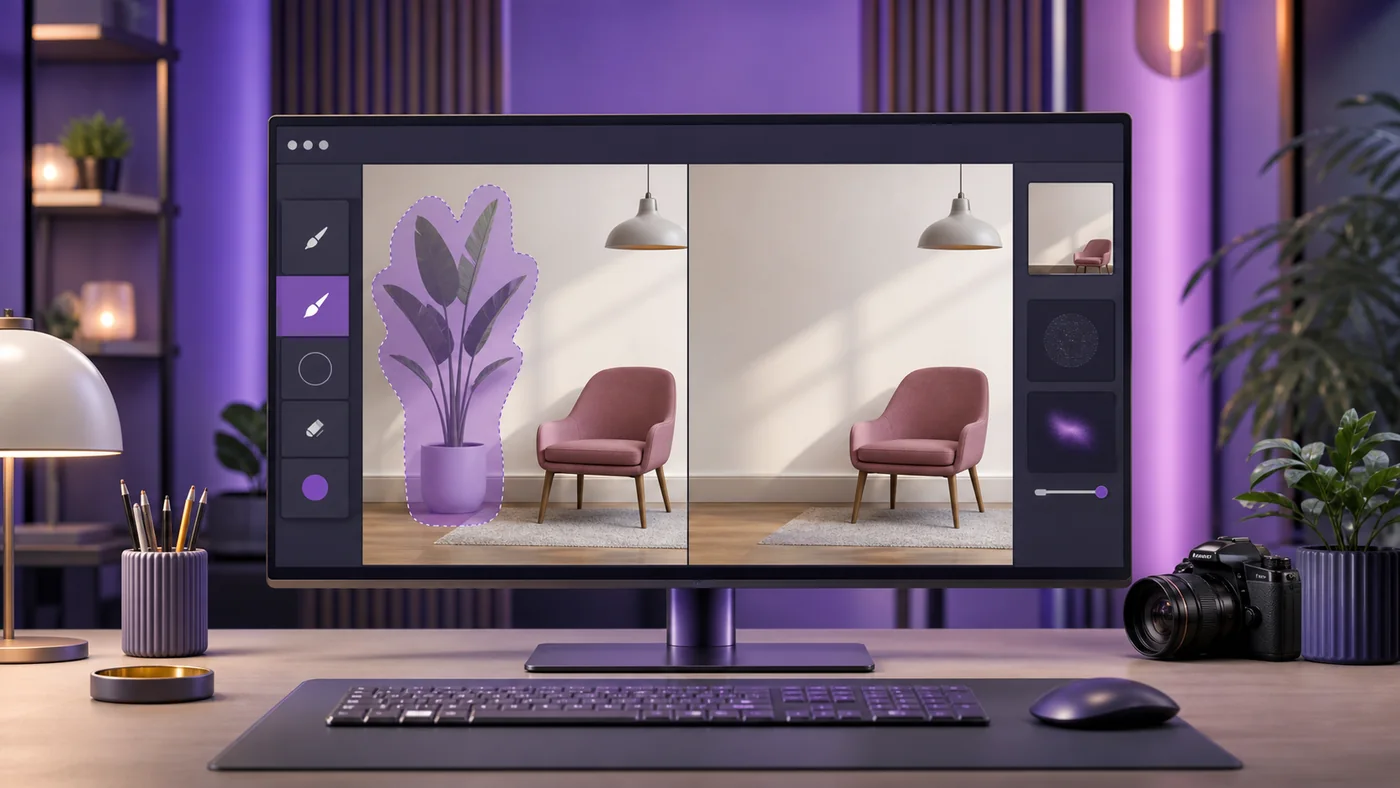
의 검색 의도 회원가입 없는 AI 사물 제거 분명합니다. 사진에 거슬리는 사물이 하나 있고, 그것을 제거하기 위해 또 다른 계정을 만들고 싶지 않은 상황이죠.
저는 이 카테고리를 실용적인 이미지로 테스트했습니다. 소품이 잘못 놓인 제품 사진, 피사체에 너무 가까이 있는 식물이 찍힌 방 사진, 그리고 작은 배경 방해 요소가 있는 소셜 이미지로 말이죠.
회원가입 없는 추천 AI 사물 제거 작업 흐름은 가장 화려한 편집기를 가진 것이 아닙니다. 새로운 문제를 만들어내지 않고 방해 요소를 제거하는 것이죠.
무료 AI 사물 제거 도구 비교
대부분의 사물 제거 도구는 작은 방해 요소와 단순한 배경에서 잘 작동합니다. 하지만 제거하려는 사물이 얼굴, 제품 라벨, 손, 반사 또는 반복되는 패턴과 겹칠 때는 어려움을 겪습니다.
| 도구 | 추천 용도 | 계정 생성 마찰 | 주요 유의점 |
|---|---|---|---|
| Cleanup.pictures | 간단한 사진에서 빠른 브러시 제거 | 마찰 없는 첫 테스트 | 고해상도 출력이 제한될 수 있음 |
| Magic Studio | 일상 편집 및 소셜 이미지 | 빠른 브라우저 작업 흐름 | 복잡한 배경은 세심한 확인 필요 |
| Pixelcut | 제품 및 크리에이터 사진 | 쉬운 첫 테스트 | 일괄 작업 시 계정 생성 유도 가능 |
| Fotor | 마케팅 및 라이프스타일 이미지 | 간단한 업로드 경로 | 최종 내보내기 규칙이 다를 수 있음 |
| Picsart | 창의적인 소셜 편집 | 빠른 시작, 로그인 후 더 많은 도구 | 생성된 채우기가 스타일화되어 보일 수 있음 |
1. Cleanup.pictures: 빠른 AI 객체 제거 무료 가입 불필요 테스트
가장 먼저 시도해볼 만한 도구
Cleanup.pictures 사진에 작은 불필요한 객체가 있고 배경이 비교적 예측 가능한 경우 가장 먼저 시도해 볼 도구입니다.
제 작업 흐름에서는 책상 위 케이블, 벽의 얼룩, 테이블 위 작은 물체 등 단순한 제거에 가장 강력했습니다. 브러시 방식으로 제거할 부분을 정확히 제어할 수 있습니다.
단점은 해상도입니다. 제품 페이지, 광고, 홈페이지 히어로 이미지용 사진이라면 전체 작업 흐름을 구축하기 전에 다운로드 크기를 확인하세요.
2. Magic Studio Magic Eraser: 간편한 사진 정리용
Magic Studio Magic Eraser 는 완전한 사진 편집기를 배우지 않고 빠르게 정리하고 싶을 때 유용합니다.
소셜 이미지, 프로필 사진, 블로그 그래픽처럼 제거된 영역에 중요한 디테일이 없는 경우에 적합합니다. 객체가 머리카락, 손, 텍스트, 제품 포장에 닿아 있을 때는 덜 이상적입니다.
흔한 실수: 첫 번째 패스에서 너무 넓게 브러시하지 마세요. 더 좁게 선택하면 일반적으로 모델이 이상한 패치를 만들어낼 여지가 줄어듭니다.
3. Pixelcut Object Remover: 이커머스 및 크리에이터 이미지용
Pixelcut Object Remover 는 제품 사진, 썸네일, 마켓플레이스 이미지를 편집하는 사용자에게 적합합니다.
이 작업 흐름을 시도했을 때, 저는 제거 후 그림자와 질감으로 결과를 판단했습니다. 바닥, 테이블, 벽 질감이 너무 많이 변하면 객체가 사라져도 사진이 편집된 것처럼 보이기 시작합니다.
이커머스의 경우, 정리된 이미지를 원본 제품과 비교하세요. AI가 제품의 실제 부분을 제거하거나 모양을 바꾸지 않도록 하십시오.
4. Fotor AI Object Remover: 마케팅 사진용
Fotor AI Object Remover 는 이미지가 이미 더 넓은 마케팅 편집의 일부인 경우에 적합합니다.
하늘, 단색 벽, 잔디, 물, 단순한 바닥, 부드러운 스튜디오 배경처럼 자연스럽게 재구성할 수 있는 배경 영역에 개체가 있을 때 가장 효과적입니다.
실용적인 기준: 개체가 이미지의 20%보다 크면 개체 제거는 이미지 재구성이 됩니다. 이때는 아티팩트가 더 많이 발생할 수 있습니다.
5. Picsart Remove Object: 창의적인 소셜 편집용
Picsart Remove Object 는 크리에이터 그래픽, 소셜 게시물, 약간의 보정이 허용되는 캐주얼 편집에 적합합니다.
정밀한 제품 사진 작업에는 첫 번째 선택으로 사용하지 않을 것입니다. 라벨, 치수, 직선이 있는 기술 이미지를 정리하기보다는 배경의 잡동사니를 제거하는 데 더 적합합니다.
이미 Picsart에서 편집 중이라면 편리합니다. 깔끔한 제거 하나만 필요하다면 Cleanup.pictures나 Magic Studio가 더 빠를 수 있습니다.
AI 사진 편집기의 개체 제거 함정
AI 개체 제거는 추측일 뿐, 법의학적 편집이 아닙니다. 도구는 맥락에 따라 빈 영역을 채우므로 결과가 그럴듯해도 부정확할 수 있습니다.
- 벽, 바닥, 포장, 건축물에서 개체를 제거한 후 직선을 확인하세요.
- 게시하기 전에 머리카락, 손가락, 유리, 라벨, 반사 등을 Zoom으로 확대해 확인하세요.
- 나중에 편집 결과가 가짜처럼 보일 때 되돌릴 수 있도록 원본 이미지를 보관하세요.
- 필수 제품 세부 정보나 표시 사항을 숨기기 위해 개체 제거를 사용하지 마세요.
흔하지 않지만 유용한 팁: 하나의 큰 브러시 스트로크 대신 두 번의 작은 제거를 실행하세요. 작은 패스가 일반적으로 배경 질감을 더 잘 보존합니다.
무료 AI 개체 제거 도구의 최적 활용 사례
가장 깔끔한 활용 사례는 작은 배경 수준의 수정입니다.이 도구들은 신중한 재촬영을 마법처럼 대체하지는 않지만, 거의 완성된 이미지를 살릴 수 있습니다.
- 제품 사진에서 케이블, 컵, 얼룩, 작은 소품을 제거하세요.
- 블로그 이미지를 대표 이미지로 만들기 전에 깔끔하게 정리하세요.
- 소셜 미디어 게시물에서 배경의 불필요한 요소를 제거하세요.
- AI 이미지 확장기나 이미지 자르기 도구를 사용한 후 방해되는 부분을 수정하세요. AI 이미지 확장기 또는 이미지 자르기 도구
문제가 배경 전체라면 배경 제거 도구를 대신 사용하세요. 이미지가 너무 작다면 세부 사항을 정리하기 전에 해상도를 먼저 조정하세요.
자주 묻는 질문: 회원가입 없는 AI 개체 제거 도구
AI 개체 제거 도구란 무엇인가요?
AI 개체 제거 도구는 사진에서 원치 않는 부분을 브러시로 칠하면 주변 픽셀과 생성된 디테일을 이용해 해당 영역을 채워주는 도구입니다.
회원가입 없이 개체를 제거할 수 있나요?
일부 도구는 계정 없이 빠르게 테스트할 수 있지만, 다운로드 크기, 반복 사용, 일괄 편집 시 회원가입이나 크레딧 제한이 발생할 수 있습니다.
어떤 개체 제거 도구를 먼저 사용해 봐야 할까요?
빠른 브러시 작업에는 Cleanup.pictures를, 간단한 편집에는 Magic Studio를, 제품이나 크리에이터 이미지에는 Pixelcut을 사용해 보세요.
제품 사진에 AI 개체 제거를 사용해도 안전한가요?
배경의 불필요한 요소에는 안전하게 사용할 수 있지만, 실제 제품 디테일을 제거하거나 변경하지 마세요. 최종 이미지를 전체 크기로 항상 확인하세요.
다음 단계: 작은 개체 하나를 먼저 제거해 보세요
작은 방해 요소가 하나 있는 사진을 골라 Cleanup.pictures나 Magic Studio를 테스트한 후 전체 배치를 편집하세요. 더 실용적인 테스트를 위해 북마크하세요. AIListPrime AI 도구 리뷰.