
免費 AI 物件移除工具,免註冊
快速移除照片中不需要的物件,下載前記得檢查邊緣處理是否自然。
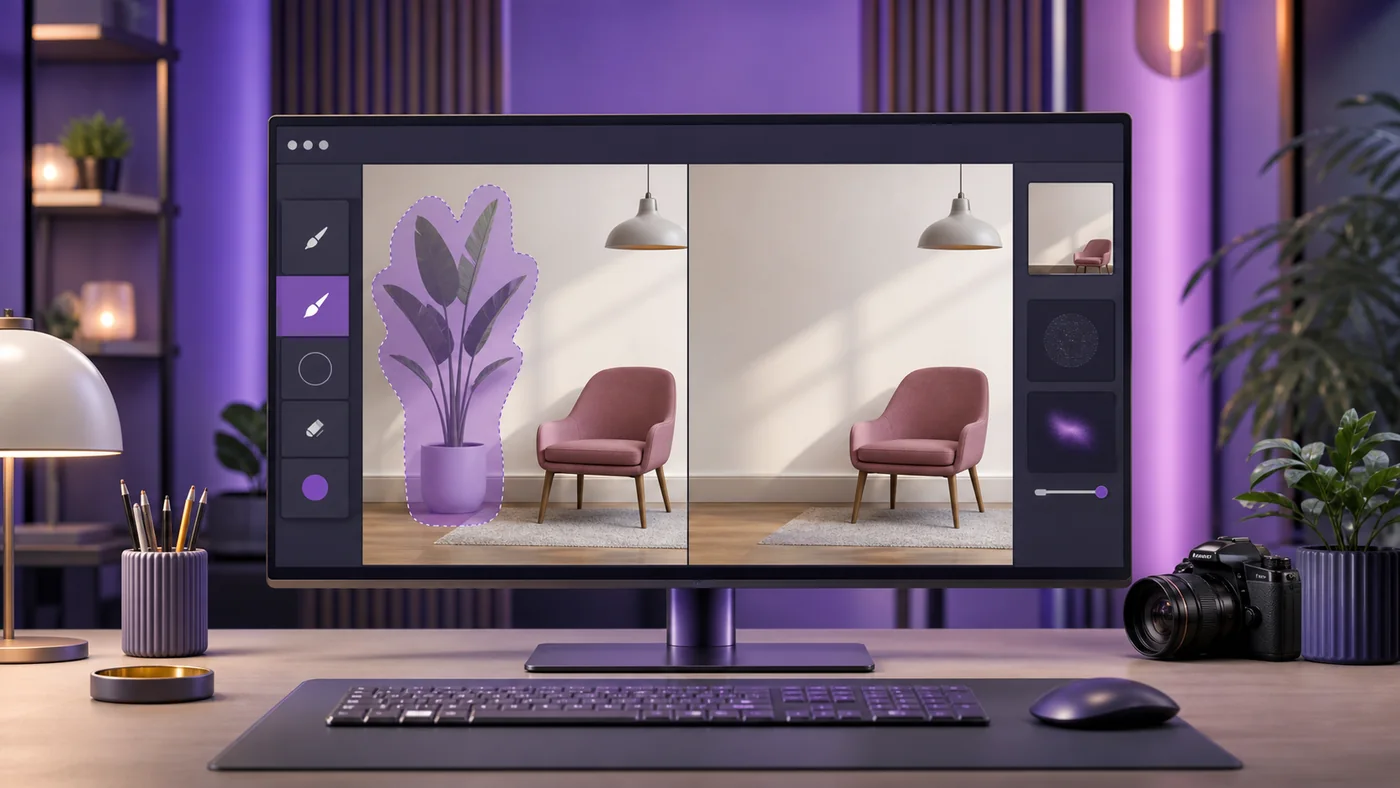
搜尋意圖 AI 物件移除 免註冊 很明確:你有一張照片,上面有個礙眼的物件,而你不想為了移除它再註冊一個帳號。
我用實際照片測試了這類工具:一張有雜物入鏡的商品照、一張植物太靠近主體的室內照,以及一張背景有小干擾的社群圖片。
推薦的免註冊 AI 物件移除工作流程,不是編輯器最花俏的那個,而是能移除干擾又不製造新問題的那個。
免費 AI 物件移除工具比較
多數物件移除工具在處理小干擾和單純背景時表現良好,但當移除的物件與臉部、產品標籤、手部、倒影或重複圖案重疊時,就容易出錯。
| 工具 | 推薦用途 | 帳號門檻 | 主要限制 |
|---|---|---|---|
| Cleanup.pictures | 簡單照片的快速塗抹移除 | 低門檻的首次測試 | 高解析度輸出可能受限 |
| Magic Studio | 隨手編輯和社群圖片 | 快速的瀏覽器工作流程 | 複雜背景需要仔細檢查 |
| Pixelcut | 商品和創作者照片 | 輕鬆入門首選 | 批次處理可能會跳出註冊提示 |
| Fotor | 行銷和生活風格圖片 | 上傳流程簡單 | 最終匯出的規則可能不同 |
| Picsart | 創意社群編輯 | 快速上手,登入後有更多工具 | 生成填補可能看起來風格化 |
1. Cleanup.pictures:適合快速測試的免費 AI 物件移除工具,無需註冊
首選首選測試
Cleanup.pictures 是我在處理有小範圍雜物且背景較單純的照片時,會優先嘗試的工具。
在我的工作流程中,它在簡單的移除任務上表現最出色:例如桌上的線材、牆上的污漬,或是桌面上的小物件。筆刷操作方式讓你能精準控制要移除的範圍。
但要注意的是解析度。如果照片要用於產品頁面、廣告或首頁主視覺,請在將整個工作流程圍繞它建立之前,先檢查下載後的尺寸。
2. Magic Studio Magic Eraser:適合隨手清理照片
Magic Studio Magic Eraser 在你想要快速清理照片,又不想學習完整照片編輯軟體時,會很實用。
我喜歡用它來處理社群圖片、大頭照和部落格圖片,這些場合被移除的區域不帶有重要細節。但當物件接觸到頭髮、手部、文字或產品包裝時,它就比較不理想。
常見的陷阱:第一次塗抹時範圍不要太大。較精確的選取通常能讓模型比較不會憑空生成奇怪的補丁。
3. Pixelcut Object Remover:適合電商與創作者圖片
Pixelcut Object Remover 適合會編輯產品照、縮圖和市集圖片的同一類使用者。
當我嘗試這個工作流程時,我會根據移除後的陰影和紋理來評判結果。如果地板、桌面或牆壁的紋理變化太大,即使物件已經消失,照片看起來還是會像被編輯過。
針對電商用途,請將清理後的圖片與原始產品進行比對。不要讓 AI 移除產品的真實部分或改變其形狀。
4. Fotor AI Object Remover:適合行銷用照片
Fotor AI Object Remover 很適合用在圖片已經是更廣泛行銷編輯一部分的情況。
當物件位於可自然重建的背景區域時效果最好:天空、素色牆面、草地、水面、簡單的地板或柔和的攝影棚背景。
我的實用原則:如果物件超過畫面的 20%,物件移除就會變成影像重建。此時,預期會出現更多瑕疵。
5. Picsart Remove Object:適合創意社群編輯
Picsart Remove Object 對於創作者圖像、社群貼文和可接受稍微修飾效果的隨手編輯來說,表現不錯。
我不會把它當作精確產品攝影的首選。它更適合移除背景雜物,而非處理帶有標籤、尺寸標記或直線的技術影像。
如果你已經在用 Picsart 編輯,它很方便。如果你只需要一次乾淨的移除,Cleanup.pictures 或 Magic Studio 可能更快。
AI 照片編輯器的物件移除常見陷阱
AI 物件移除是一種猜測,而非鑑識級編輯。 工具會根據上下文填補缺失區域,因此結果可能看起來合理,卻不準確。
- 從牆面、地板、包裝和建築物移除物件後,請檢查直線。
- 發布前,Zoom 放大檢查頭髮、手指、玻璃、標籤和反射細節。
- 保留原始影像,以便日後編輯看起來不自然時可以還原。
- 避免使用物件移除來隱藏必要的產品細節或揭露標記。
一個不常見但實用的技巧:執行兩次小範圍移除,而非一次大筆刷。較小的操作通常能更好地保留背景紋理。
免費 AI 物件移除工具的首選使用情境
最乾淨的使用情境是小範圍的背景層級修復。這些工具並非取代仔細重拍的魔法,但可以挽救一張接近完成的影像。
- 從產品照片中移除電線、杯子、污漬或小型道具。
- 在將部落格圖片轉換為精選圖片之前,先清理乾淨。
- 移除社群貼文中的背景雜物。
- 在使用後修正一個干擾物 AI 圖片擴展工具 或圖片裁切工具。
如果問題是整個背景,請改用背景移除工具。如果圖片太小,請先修正解析度再清理細節。
常見問題:免註冊 AI 物件移除工具
什麼是 AI 物件移除工具?
AI 物件移除工具讓你在照片上刷過不想要的部分,然後利用周圍像素和生成的細節填補缺失區域。
我可以不用註冊就移除物件嗎?
有些工具允許無帳號快速試用,但下載尺寸、重複使用和批次編輯可能會觸發註冊或點數限制。
我應該先嘗試哪個物件移除工具?
試試 Cleanup.pictures 以獲得快速筆刷工作流程,Magic Studio 適合隨手編輯,Pixelcut 則適合產品或創作者圖片。
AI 物件移除對產品照片安全嗎?
對於背景雜物可能是安全的,但不要移除或修改真實的產品細節。務必以完整尺寸檢查最終圖片。
下一步:先測試一次小範圍移除
挑選一張有一個小干擾物的照片,在編輯整批之前先用 Cleanup.pictures 或 Magic Studio 測試。更多實用測試,請將此頁加入書籤 AIListPrime AI 工具評測。